Ostatnia aktualizacja 30 września 2025
Jak wiele osób czy to mieszkających w bloku czy domku jednorodzinnym boryka się z problemami sieci Wi-Fi. Głównie jest to zasięg oraz ilość nakładających się sieci na tym samym paśmie, przez co występuje “zrywanie” czy też inaczej niestabilne połączenie. Jest to bolączka dotykająca przeważnie mieszkańców budynków wielorodzinnych — ale spokojnie, nie jesteście sami! Pozwólcie, że przedstawię wam w pigułce, jak zbudować domową sieć Wi-Fi, żeby była stabilna i szybka, a także na jakie wyzwania możecie natrafić podczas jej tworzenia.
Jak zbudować domową sieć Wi-Fi?
- Wybierz odpowiednie miejsce na router oraz kierunek anten (o ile je posiada)
Router to serce domowej sieci. Najlepiej umieścić go centralnie i wysoko, ponieważ fale radiowe Wi-Fi rozchodzą się z urządzenia, a umieszczenie routera wyżej zmniejsza liczbę przeszkód na drodze sygnału, takich jak meble czy sprzęty codziennego użytku, które mogą tłumić lub odbijać fale. Położenie na wysokości, na przykład na półce lub szafce, pomaga też lepiej „rozprowadzić” sygnał w pionie i poziomie, co zwykle przekłada się na szerszy zasięg.
Jeśli chodzi o kierunek anten, to są bardzo ważne, o ile router je posiada i jeśli są regulowane. Anteny z reguły emitują sygnał prostopadle do swojej osi, więc ustawienie ich pionowo pomaga zasięgowi poziomemu (rozchodzenie się sygnału po tej samej kondygnacji), a pod kątem lub poziomo może poprawić zasięg pionowy (np. na inne piętra). - Skonfiguruj unikalną nazwę sieci (SSID), bezpieczne hasło
W ustawieniach routera zmień domyślną nazwę i ustaw mocne hasło. Polecam krótki poradnik tworzenia haseł w 2025. - Wybierz pasmo 2,4 GHz, 5 GHz lub 6GHz
Pasmo 2,4 GHz ma większy zasięg, ale jest wolniejsze i bardziej podatne na zakłócenia, ponieważ korzysta z niego wiele urządzeń (mikrofale, telefony bezprzewodowe). Pasmo 5 GHz jest szybsze, ale sygnał „pada” szybciej, szczególnie przez ściany, nie mówiąc już o 6GHz… [tabela] - Popraw kanał sieci Wi-Fi
W blokach, domach wielorodzinnych i kamienicach mamy zwykle tłok sieci Wi-Fi na tych samych kanałach, co powoduje zakłócenia i spadek prędkości. Warto użyć aplikacji do analizy sieci i wybrać kanał z najmniejszym nasileniem innych sieci.
Bolączki domów jednorodzinnych vs. wielorodzinnych
- Domy jednorodzinne
Tu główną przeszkodą są duże odległości i przegrody, np. ściany betonowe czy z cegły, które tłumią sygnał. Router umieszczony na jednym końcu domu słabo nadaje się do obsłużenia całej powierzchni, zwłaszcza gdy są ściany z betonu lub cegły. - Bloki i wielorodzinne
Największym wyzwaniem są tutaj ściany wielkiej płyty i mnogość sieci powstałych od sąsiadów. Powielające się kanały Wi-Fi generują zakłócenia, co odbija się na jakości połączenia i jego stabilności.
Wybór routera do domowej sieci Wi-Fi — na co zwrócić uwagę?
Dlaczego Wi-Fi 6E i pasmo 6 GHz?
- Pasmo 6 GHz to świeże, niezakłócone widmo, które umożliwia korzystanie z szerszych kanałów (do 160 MHz) i oferuje wyższą przepustowość sieci oraz niemal zerowe opóźnienia.
- To idealna technologia do domów i mieszkań z dużą liczbą urządzeń, streamingu 4K/8K, gier online oraz wykorzystania VR/AR.
- Wadą jest mniejszy zasięg i gorsza penetracja przez ściany w porównaniu do 2,4 GHz i 5 GHz, dlatego pasmo 6 GHz najlepiej sprawdzi się w pomieszczeniach blisko routera.
Na co jeszcze zwrócić uwagę?
- Dwuzakresowość (zwłaszcza już trójzakresowość z 6 GHz) – pozwala korzystać z zalet różnych pasm.
- Liczba i jakość anten — więcej anten oznacza lepsze kształtowanie i zasięg sygnału.
- Zabezpieczenia — standard WPA3 oraz wbudowane zapory pomagają chronić domową sieć.
- Porty LAN, USB i funkcje dodatkowe — ważne, jeśli podłączamy urządzenia przewodowe, dyski sieciowe czy np. drukarki.
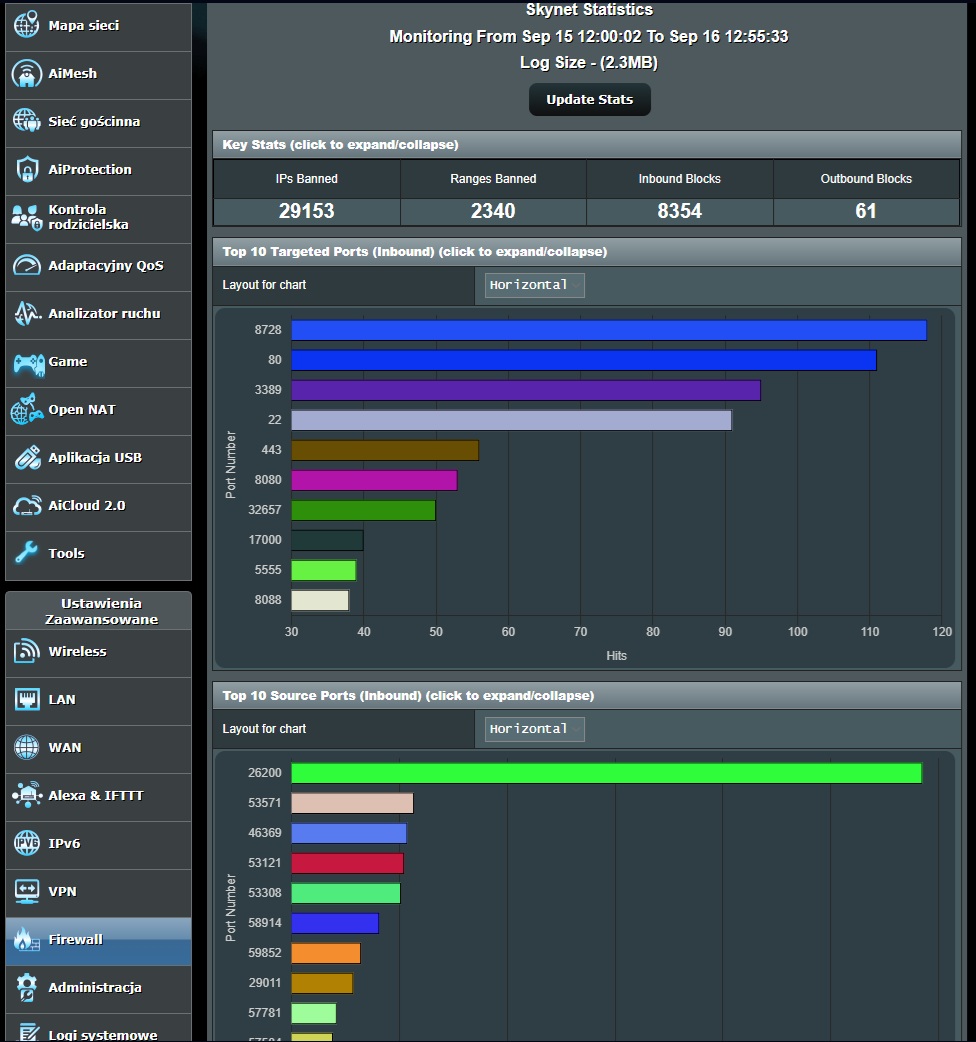
Osobiście zawsze wybieram routery marki ASUS. Powód? Oprogramowanie od Merlin’a, które daje ogromne możliwości konfiguracji i dopasowania urządzenia do indywidualnych potrzeb. Można dograć dodatkowe funkcje, takie jak Skynet — skuteczna ochrona przed zagrożeniami sieciowymi — a także rozbudować router o serwer VPN, co znacznie zwiększa bezpieczeństwo i prywatność połączeń. Dzięki temu router ASUS z softem Merlina to idealne narzędzie nie tylko dla zwykłych użytkowników, ale także dla entuzjastów i profesjonalistów, którzy lubią mieć pełną kontrolę nad swoją siecią domową.
Co oferuje oprogramowanie ASUS Merlin:
- Zaawansowana konfiguracja sieci – Merlin rozszerza możliwości oryginalnego firmware’u ASUS o niestandardowe ustawienia, w tym precyzyjne zarządzanie ruchem sieciowym, QoS, zaawansowane reguły firewalla czy filtrowanie ruchu.
- Skynet – rozbudowana ochrona – moduł Skynet pozwala blokować niechciane reklamy, śledzenie i dostęp do potencjalnie niebezpiecznych serwerów, co znacząco podnosi bezpieczeństwo domowej sieci.
- Serwer i klient VPN – łatwa konfiguracja serwera VPN umożliwia szyfrowane, bezpieczne połączenie do domowej sieci z każdego miejsca na świecie. Klient VPN pozwala natomiast na korzystanie z zabezpieczonych połączeń za pośrednictwem routera.
- Automatyzacja i skrypty – użytkownicy mogą tworzyć własne skrypty i automatyzacje, co pozwala spersonalizować działanie routera oraz realizować unikalne scenariusze sieciowe.
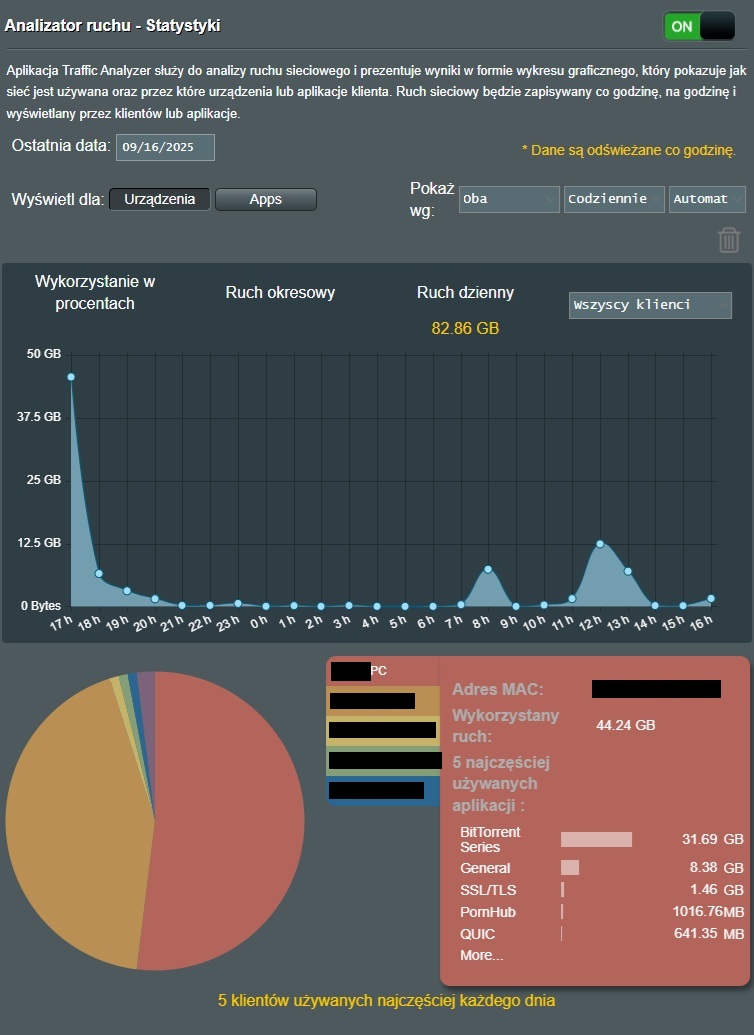
- Szczegółowy monitoring i statystyki – znacznie bardziej rozbudowany monitoring sieci, wielu parametrów pracy i podłączonych urządzeń niż w standardowym oprogramowaniu.
- Społeczność i wsparcie – oprogramowanie jest regularnie aktualizowane, a wokół projektu działa aktywna społeczność użytkowników i deweloperów, którzy dzielą się wiedzą i dodatkami.
Rozszerzanie zasięgu sieci: repeatery vs systemy mesh
Repeater Wi-Fi
- Prosty wzmacniacz sygnału, który powiela istniejącą sieć, ale może obniżać prędkość i powodować opóźnienia.
- Kosztuje mniej, łatwy w instalacji, ale sprawdza się tylko do poprawienia sygnału w pojedynczych miejscach.
- Trzeba go ustawić w miejscu dobrego sygnału, inaczej sami sobie szkodzimy.
System mesh
- Zestaw wielu punktów dostępowych (router + satelity), które tworzą jedną spójną sieć Wi-Fi o szerokim, stabilnym zasięgu.
- Obsługuje trójzakresowe pasma, często w tym także 6 GHz, dzięki czemu nowe urządzenia mogą korzystać z najszybszego, najmniej zatłoczonego pasma.
- Automatycznie zarządza ruchem urządzeń między węzłami, zapewniając stabilność i najlepszą prędkość.
- Kosztuje więcej niż repeater, ale jest rozwiązaniem przyszłościowym, szczególnie dla dużych domów i mieszkań na kilku kondygnacjach.
Tabela porównująca współczynniki tłumienia sygnału Wi-Fi dla pasm 2,4 GHz i 5 GHz dla wybranych materiałów budowlanych, pokazująca jak znacząco większe jest tłumienie dla pasma 5 GHz:
| Materiał | Grubość (cm) | Tłumienie 2,4 GHz (dB) | Tłumienie 5 GHz (dB) |
|---|---|---|---|
| Beton | 30 | 11 | 44–45 |
| Cegła | 10 | 7 | 15–20 |
| Cegła | 30 | 9 | 25 |
| Drewno | 4 | 2,5 | 3–7 |
| Konstrukcja gips-karton | 7 | 2 | 4–10 |
| Szkło (2x, przerwa ok. 1 cm) | — | 4,5 | 7–20 |
| Drzwi drewniane | 4 (typowe) | 3–10 | 6–15 |
| Szkło pancerne | 3 (20–30 mm) | ok. 10–25 | 20–40 |
Jak zmienić i poprawić kanał sieci?
- Skorzystaj z aplikacji analizujących otoczenie sieci Wi-Fi, które pokażą, które kanały są mniej zatłoczone.
- Popularne, darmowe aplikacje na Androida to np. WiFi Analyzer (wersji tego tworu jest mnóstwo). U mnie wygląda to tak:

- Dla Windowsa dostępne są Narzędzia takie jak NetSpot, inSSIDer, WiFi Analyzer z Microsoft Store.
- Na Maca dobrym wyborem będzie NetSpot lub WiFi Scanner.
- W aplikacji znajdź zakładkę z wykresem kanałów i wybierz kanał, na którym jest najmniej sieci.
- Po zmianie kanału router może wymagać restartu.
A może sieci LAN?
Wi-Fi to wygoda i mobilność, ale tam, gdzie liczy się stabilność i szybkość (np. granie online, duże pliki), warto rozważyć klasyczne połączenie LAN. Kable Ethernet są niezawodne i odporne na tłumienie przez ściany oraz zakłócenia (STP). Często rozwiązanie hybrydowe, czyli połączenie routera z punktami dostępowymi po kablu, daje nam stabilną sieci i wygodę Wi-Fi w wybranych miejscach. Należ jednak już przed projektowaniem sieci wybrać odpowiednie urządzenia oraz kable! A oto dlaczego to takie ważne:
Kable Ethernet i ich parametry
| Kategoria | Maksymalna prędkość | Maksymalna częstotliwość | Max odległość | Zastosowania |
|---|---|---|---|---|
| CAT 5e | Do 1 Gb/s | Do 100 MHz | Do 100 m | Domowe sieci i prosty internet |
| CAT 6 | Do 10 Gb/s | Do 250 MHz | Do 55 m | Szybkie sieci domowe i firmowe, gry, streaming |
| CAT 6a | Do 10 Gb/s | Do 500 MHz | Do 100 m | Zaawansowane sieci, streaming HD, profesjonalne |
| CAT 7 | Do 10 Gb/s | Do 600 MHz | Do 100 m | Data center, sieci o wysokiej odporności |
| CAT 8 | Do 40 Gb/s | Do 1000 MHz (1 GHz) | Do 30 m | Centra danych, serwerownie |
Typy kabli Ethernet – UTP i STP
- UTP (Unshielded Twisted Pair) — to najbardziej popularny i tani kabel, nieekranowany, z ciągniętymi parami przewodów, w zupełności wystarczający do większości domowych i biurowych instalacji.
- STP (Shielded Twisted Pair) — kable z ekranowaniem (folia lub oplot), zabezpieczające przewody przed zakłóceniami elektromagnetycznymi, stosowane w miejscach, gdzie występują silne zakłócenia (zakłócanie z zewnątrz lub przenikanie pomiędzy parami). Bardziej odporne na szumy, ale cięższe i droższe. [
UWAGA! Kluczem do efektywności takiego okablowania jest połączenie elektryczne ekranu z systemem uziemiającym budynku. W przeciwnym razie ekran może stać się anteną odbierającą i nadającą zakłócenia, pogarszając parametry sygnału! ]
| Cecha | UTP | STP |
|---|---|---|
| Odporność na zakłócenia | Niższa | Wyższa |
| Elastyczność/montaż | Bardziej elastyczne | Mniej elastyczne |
| Cena | Niższa | Wyższa |
| Zastosowanie | Dom, biuro | Przemysł, serwerownie, zakłócone środowiska |
Podsumowanie
Dobór odpowiednich kabli Ethernet i ich typów jest kluczowy dla uzyskania stabilnej i szybkiej sieci przewodowej. Dla większości użytkowników domowych i małych firm odpowiednie będą kable CAT 5e lub CAT 6 (UTP), natomiast w miejscach o dużych zakłóceniach czy wymaganiach przemysłowych lepszym wyborem będą kable STP w wyższych kategoriach (CAT 6a, 7 i 8).
Pamiętaj, że dobra sieć zaczyna się od solidnego fundamentu, a tym fundamentem jest odpowiednio dobrane okablowanie!
Jeśli chcecie, aby temat bardziej zgłębić dajcie znać w komentarzach.